Google Agenda en diagramme de Gantt
Google Agenda montre vos jours et vos semaines, pas l’enchaînement des tâches d’un projet. Voici comment voir les mêmes événements en diagramme de Gantt, sans rien recopier.
Google Agenda a-t-il une vue Gantt ?
Non. Google Agenda propose les vues jour, semaine, mois, année et planning. Elles conviennent aux rendez-vous, mais un projet demande autre chose : une ligne par tâche, une barre de son début à sa fin, et des flèches entre les tâches qui dépendent l’une de l’autre. C’est un diagramme de Gantt.
Trois façons d’en avoir un
- Recopier vos événements dans un tableur et dessiner les barres vous-même. Ça marche une fois, puis la copie n’est plus à jour dès que quelque chose bouge dans votre agenda.
- La vue chronologique de Google Sheets. Elle dessine des barres à partir des lignes d’une feuille, pas à partir de votre agenda. Elle fait partie des offres payantes de Google Workspace, pas des comptes Google gratuits.
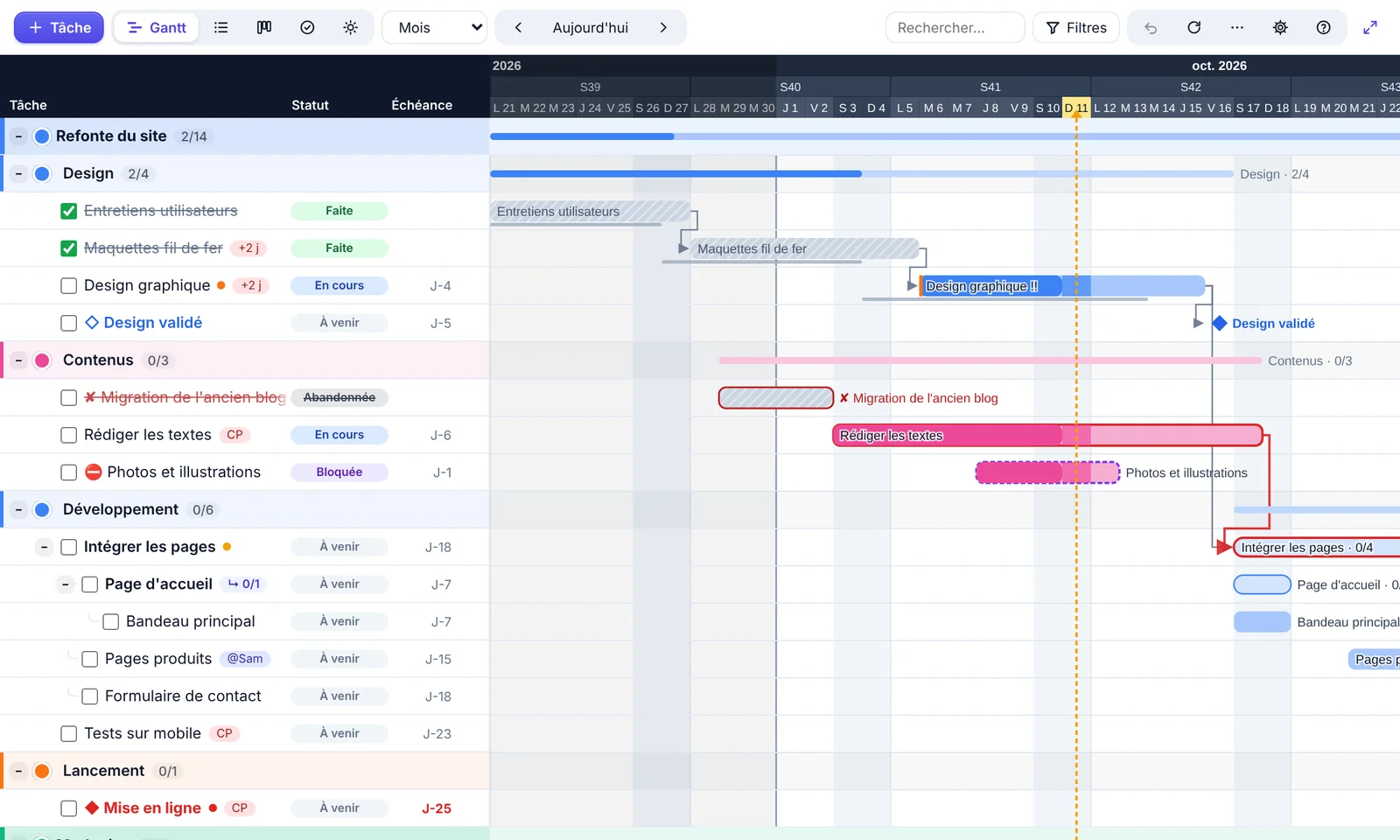
- Un outil relié à votre agenda, comme CalGantt. Il lit directement vos événements et vos Google Tasks, et fonctionne dans les deux sens : glissez une barre, l’événement bouge dans Google Agenda.
Avec CalGantt, en deux minutes
Choisissez où vous le voulez :
- Dans votre navigateur : ouvrez app.calgantt.com et connectez-vous avec Google (version web, en test). Rien à installer. Vous pouvez aussi regarder la démo d’abord, sans compte.
- Dans Google Sheets : installez CalGantt depuis le Google Workspace Marketplace, puis ouvrez une feuille et cliquez sur Extensions → CalGantt → Ouvrir le Gantt.
- Depuis Google Agenda : installez CalGantt avec le + du panneau latéral, puis cliquez sur son icône et sur Ouvrir CalGantt. Il s’ouvre dans un nouvel onglet.
Cochez ensuite les agendas et listes de tâches à afficher. Vos événements deviennent des barres : glissez-en une pour la déplacer, étirez-la pour changer sa durée, et ↶ annule n’importe quel changement.
Essayer dans le navigateur Installer pour Google Sheets
Le tutoriel en 2 minutes
Du Google Workspace Marketplace à votre premier diagramme de Gantt : installer, autoriser l’accès, ouvrir CalGantt depuis Google Agenda, puis glisser les barres.

La vidéo se charge depuis YouTube quand vous cliquez.
Conseils pour un plan clair
- Utilisez des événements « toute la journée » pour les tâches de plusieurs jours : ils deviennent de longues barres et ne bloquent pas votre emploi du temps.
- Groupez les tâches par catégorie au début du titre, entre crochets :
[Design] Maquettes. Chaque catégorie devient un groupe de lignes. - Marquez les dates clés avec
ÉCHÉANCE :ouJALON :au début du titre : elles s’affichent en losange. - Liez les tâches en glissant d’une barre à la suivante : quand la première bouge, les suivantes suivent.
- Les Google Tasks comptent aussi : les tâches avec une date d’échéance s’affichent à côté de vos événements.
Questions fréquentes
Est-ce gratuit ? Oui. Jusqu’au 31 décembre 2026, toutes les fonctions Pro sont offertes à tous. Ensuite, l’offre gratuite fonctionne avec 2 agendas ou listes de tâches et jusqu’à 40 tâches en cours, sans limite de durée.
Va-t-il modifier mon agenda tout seul ? Non. CalGantt ne modifie un événement que lorsque vous le déplacez, le cochez ou le modifiez, et il n’envoie jamais d’e-mail à vos invités.
Où vont mes données ? Seulement entre votre navigateur (ou Google Sheets) et Google. CalGantt n’a aucun serveur et ne reçoit jamais votre agenda. Détails dans la politique de confidentialité.