Votre Google Agenda™ et vos tâches, en diagramme de Gantt.
CalGantt transforme les événements et les tâches que vous avez déjà en diagramme de Gantt interactif, dans Google Sheets™. Glissez une barre : l’événement bouge dans Google Agenda. Rien à recopier, aucune nouvelle appli à apprendre.
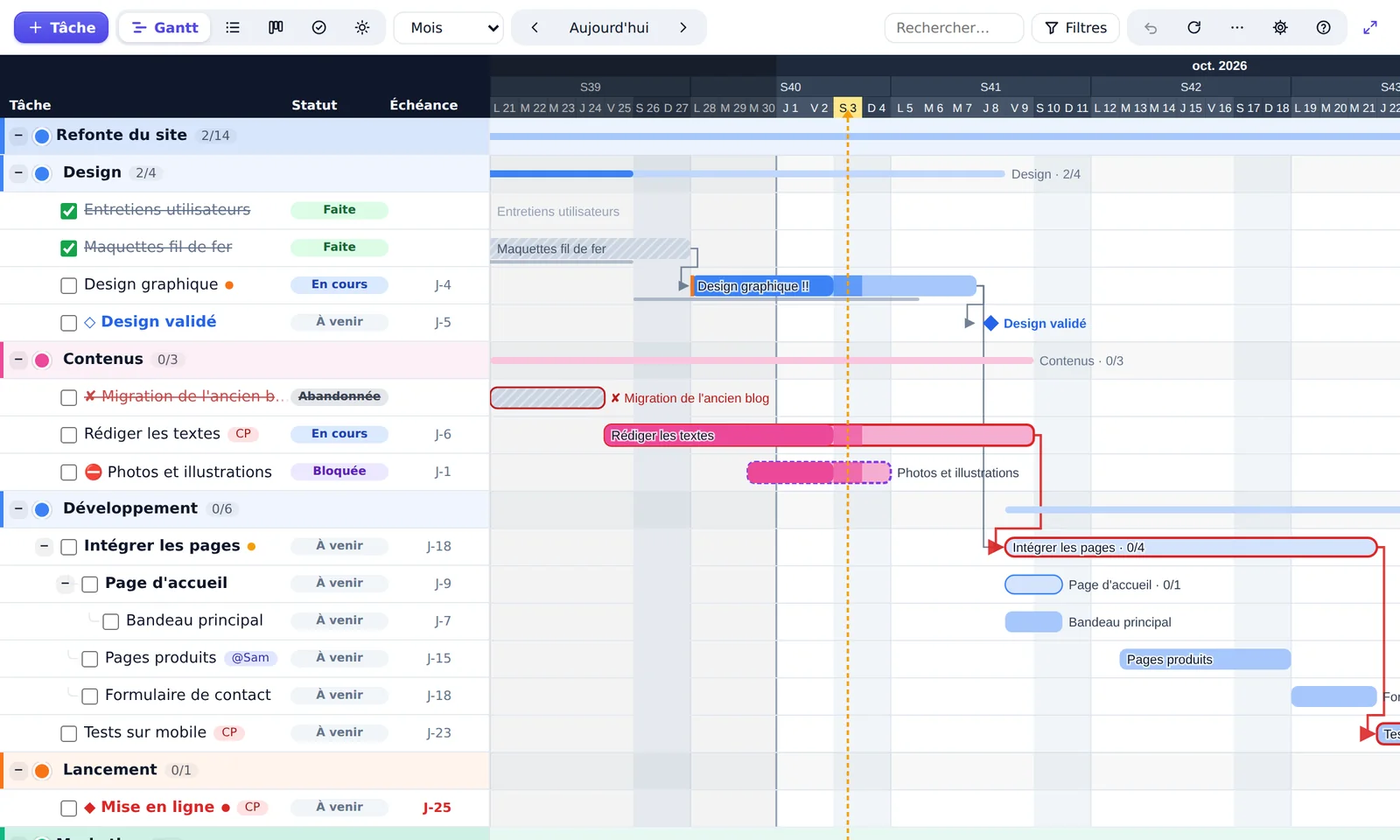
Synchro dans les deux sens
Vos changements repartent tout de suite dans Google Agenda et Google Tasks.
Aucun serveur
CalGantt fonctionne dans votre compte Google. Nous ne recevons jamais vos données.
Aucun e-mail aux invités
Déplacer ou terminer un événement ne prévient jamais les personnes invitées.
Google Agenda montre des jours. Un projet a besoin d’un planning.
On planifie souvent dans Google Agenda et Google Tasks, puis on recopie tout dans un outil de gestion de projet ou un modèle de tableur, déjà dépassé le lendemain.
Google Agenda n’a pas de vue Gantt
CalGantt place chaque événement et chaque tâche sur un seul planning, semaine après semaine.
Un modèle ne se met pas à jour
Un modèle de Gantt est une copie. CalGantt relit votre agenda à chaque fois et y écrit vos changements.
Encore un outil à apprendre
CalGantt s’ouvre dans Google Sheets, avec le compte Google que vous utilisez déjà.
Trois étapes, environ deux minutes
- 1
Installez CalGantt
Depuis Google Workspace Marketplace, avec votre compte Google.
- 2
Ouvrez-le dans un classeur
Dans n’importe quel Google Sheets : Extensions → CalGantt → Ouvrir le Gantt. Choisissez les agendas et les listes de tâches à afficher.
- 3
Planifiez en glissant
Déplacez, allongez, liez et terminez vos tâches. Google Agenda et Google Tasks sont mis à jour aussitôt.
Un vrai diagramme de Gantt, construit à partir de votre agenda
Chaque événement devient une barre, chaque échéance un losange. Glissez pour replanifier, étirez pour changer la durée : le changement est enregistré dans Google Agenda.
- Dépendances, avec le chemin critique en rouge
- Jalons, échéances et sous-tâches sur 3 niveaux
- Plan initial : comparez le planning actuel au premier
- Vue semaine, mois, trimestre ou projet entier
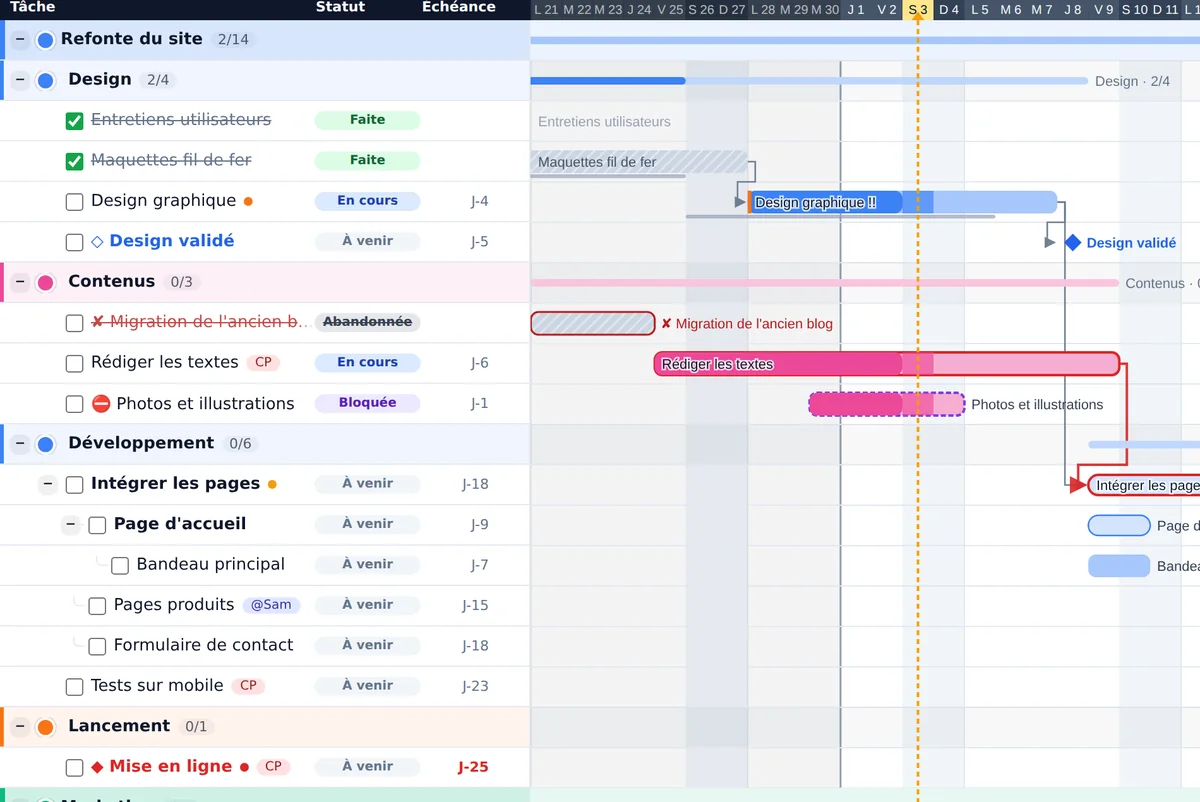
Kanban et Aujourd’hui, pour le travail du quotidien
Les mêmes tâches, vues autrement. Glissez une carte dans « Faite » : l’événement est marqué comme fait dans Google Agenda.
- Kanban par statut : à venir, en retard, en cours, faite
- Aujourd’hui : ce qui arrive à échéance, ce qui est en retard, ce qui commence cette semaine
- Suivi des habitudes pour les tâches répétées
- Vue Liste avec recherche et filtres
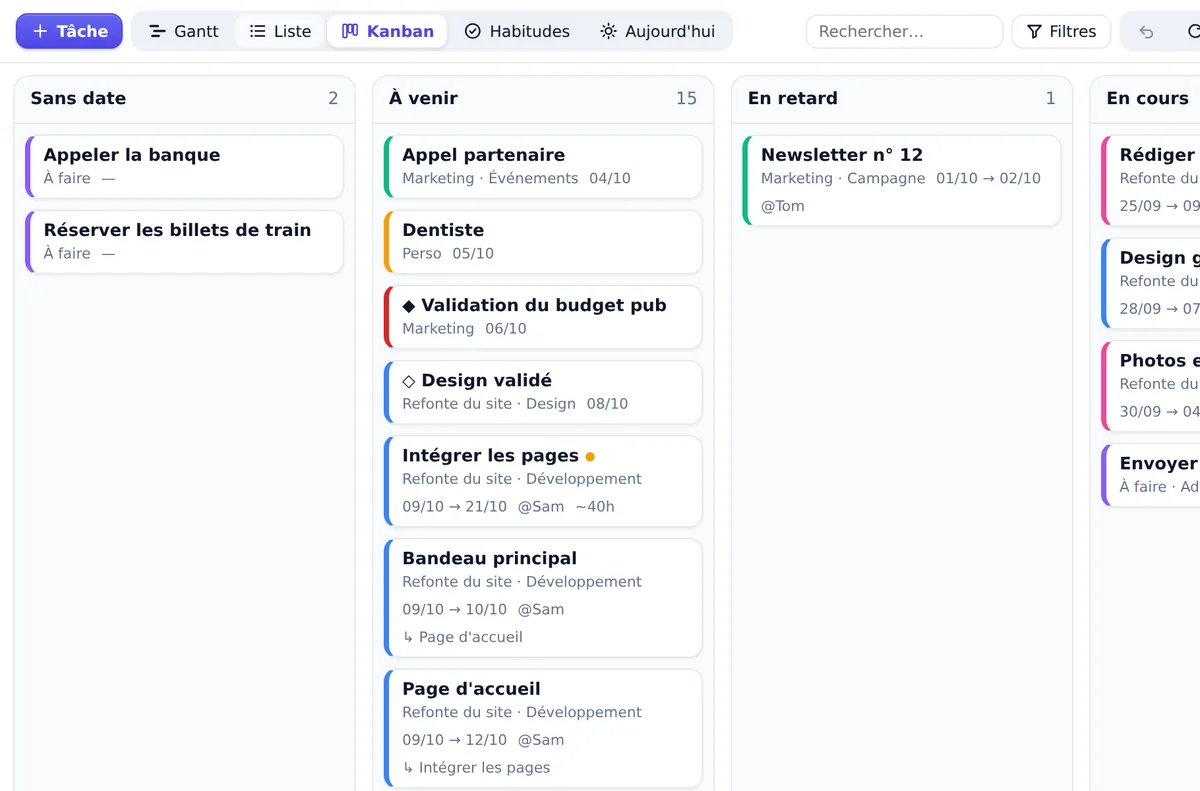
Qui fait quoi, et qui en a trop
Ajoutez des personnes et une estimation en heures à une tâche. CalGantt montre la charge de chaque semaine et filtre par personne.
- Responsables et estimations sur chaque tâche
- Charge par semaine, avec votre propre limite
- Filtres par personne, statut ou agenda
- Un classeur partagé, chacun avec ses propres agendas
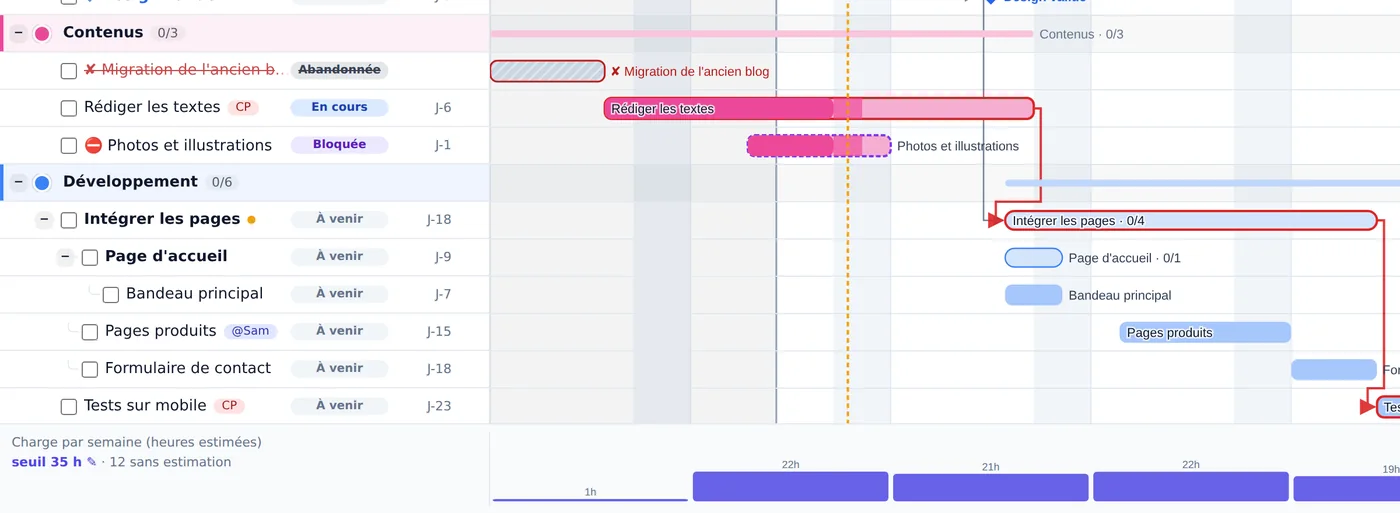
Rapide à remplir, facile à partager
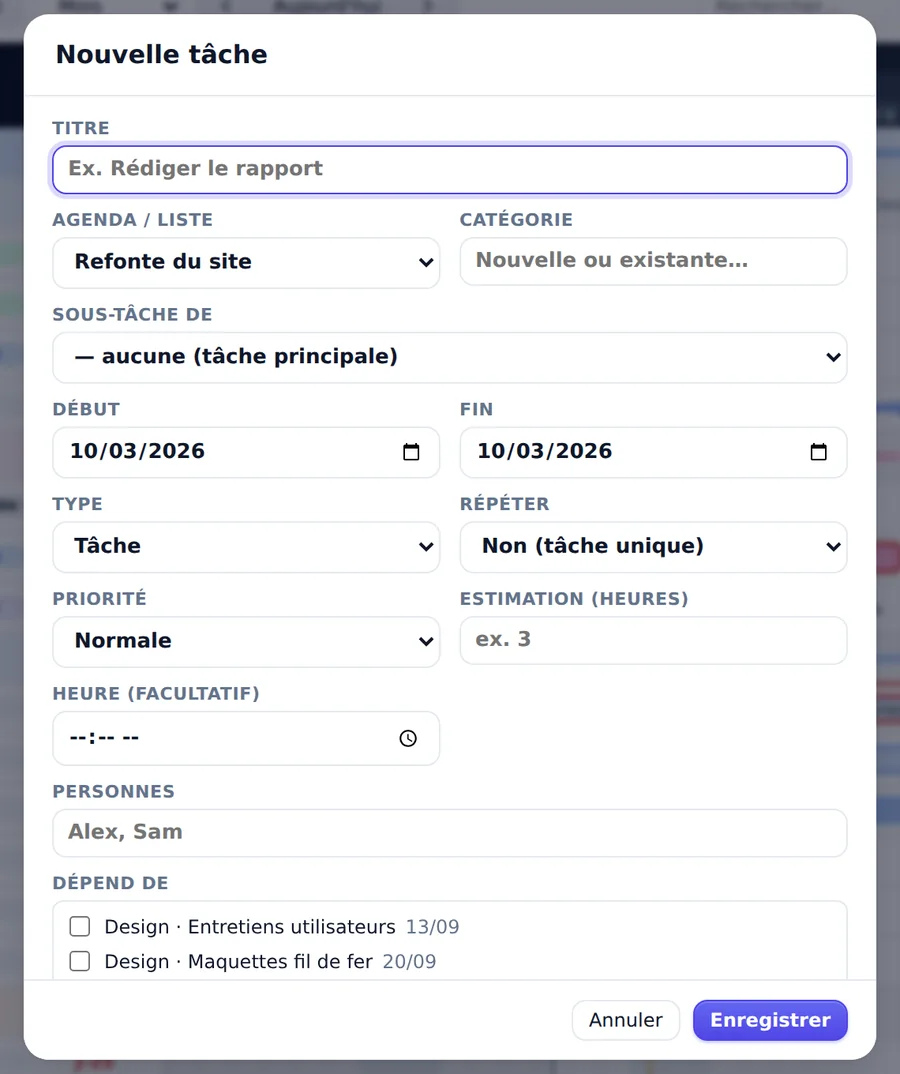
Créez une tâche en quelques secondes : agenda, catégorie, dates, priorité, personnes, répétition et liens dans un seul formulaire.
- Annulez avec Ctrl+Z, même une suppression
- Export PNG ; PDF multipage et export en onglet avec Pro
- Modèles de projet et import depuis un simple texte
- Mode clair et mode sombre
Un modèle de Gantt, ou CalGantt ?
Un modèle suffit pour un plan figé. CalGantt est fait pour les plans qui vivent dans votre agenda.
| Modèle de Gantt dans Sheets | CalGantt | |
|---|---|---|
| Lit vos événements Google Agenda | ||
| Écrit vos changements dans Google Agenda | ||
| Inclut Google Tasks | ||
| Glisser-déposer sur le planning | ||
| Dépendances et chemin critique | À la main | |
| Charge par personne | À la main | |
| À jour tout seul |
Vos données restent dans votre compte Google
CalGantt fonctionne dans Google Apps Script, avec votre propre compte Google. Nous n’avons ni serveur ni base de données : votre agenda ne nous parvient jamais.
Aucun serveur
Les événements sont lus et écrits directement entre Google Sheets et Google Agenda. Rien ne passe par nous.
Aucun e-mail aux invités
CalGantt n’envoie jamais d’invitation, de mise à jour ou d’annulation aux personnes invitées à vos événements.
Le strict nécessaire
Vos agendas, vos Google Tasks et le classeur ouvert. CalGantt ne peut pas ouvrir vos autres fichiers ni vos e-mails.
Partez quand vous voulez
« Supprimer mes données de ce classeur » efface vos onglets masqués et vos réglages. La désinstallation retire son accès.
Des prix simples et une vraie offre gratuite
Chaque compte commence par un essai Pro de 14 jours. Sans carte, rien à résilier : après 14 jours, vous gardez simplement l’offre gratuite.
Gratuit
- 2 agendas ou listes de tâches (les jours fériés ne comptent pas)
- Vues Gantt, Liste et Aujourd’hui
- Glisser-déposer, synchro dans les deux sens
- Export PNG
Pro
- Agendas et listes illimités
- Sous-tâches (3 niveaux)
- Kanban et suivi des habitudes
- Dépendances et chemin critique
- Modèles et import texte
- Plan initial et charge
- PDF multipage et export en onglet
Pass mensuel
- Tout Pro
- Idéal pour un projet court
- Sans abonnement : rien ne se renouvelle
Équipe
- Pro pour toutes les adresses de votre entreprise (@votreentreprise.fr)
- Une seule clé pour toute l’équipe
- Pas pour les adresses gmail.com
Le paiement en ligne ouvre bientôt. Prix en euros.
Pas satisfait ? Écrivez-nous dans les 14 jours suivant l’achat : vous êtes remboursé en totalité.
Vos questions
CalGantt est-il gratuit ?
Oui. L’offre gratuite fonctionne avec 2 agendas ou listes de tâches (les jours fériés ne comptent pas), sans limite de durée. Pro ajoute les agendas illimités, le Kanban, les dépendances, la charge et plus encore. Chaque compte peut essayer Pro gratuitement pendant 14 jours.
CalGantt modifie-t-il mon Google Agenda ?
Seulement quand vous le faites. Déplacer une barre déplace l’événement, cocher une tâche la marque comme faite. CalGantt ne change jamais rien tout seul, et vos derniers changements peuvent être annulés.
Mes invités vont-ils recevoir des e-mails ?
Non. CalGantt enregistre vos changements sans envoyer d’invitation, de mise à jour ni d’annulation aux invités.
Où sont stockées mes données ?
Dans votre compte Google : dans Google Agenda, dans Google Tasks et dans des onglets masqués du classeur. Nous n’avons pas de serveur et ne recevons jamais vos données.
Mon équipe peut-elle utiliser le même classeur ?
Oui. Chaque personne ouvre CalGantt avec son propre compte Google et voit les agendas auxquels elle a accès. Le planning de chacun est rangé dans ses propres onglets.
Est-ce que ça marche avec un compte Google Workspace ?
Oui, avec les comptes Google personnels et les comptes Google Workspace. Dans certaines entreprises, un administrateur doit d’abord autoriser le module.
Est-ce que ça marche sur téléphone ?
Non. Les modules Google Sheets ne fonctionnent que dans un navigateur sur ordinateur. Vos changements apparaissent quand même dans Google Agenda sur votre téléphone.
Que se passe-t-il à la fin de l’essai ?
Vous passez à l’offre gratuite. Rien n’est supprimé : vos événements et vos tâches restent dans Google Agenda et Google Tasks.
Le pass mensuel est-il un abonnement ?
Non. Vous payez une seule fois pour 1 à 6 mois. À la fin, vous revenez à l’offre gratuite, sauf si vous rachetez un pass.
En quelles langues est CalGantt ?
En français et en anglais. CalGantt suit votre langue, et vous pouvez la changer dans « Agendas et réglages ».
Planifiez votre prochain projet là où se trouve déjà votre temps.
Votre agenda, vos tâches, un seul planning.
Comment l’installer